远程维护海外 VPS 的最大风险往往不是少装一个工具,而是改错 SSH 或防火墙配置后彻底失联。这里以管理员合法管理自己的 Linux VPS 为前提,按“先保住恢复入口,再改配置,最后验证”的顺序整理日常维护方法。
先把救援路径准备好
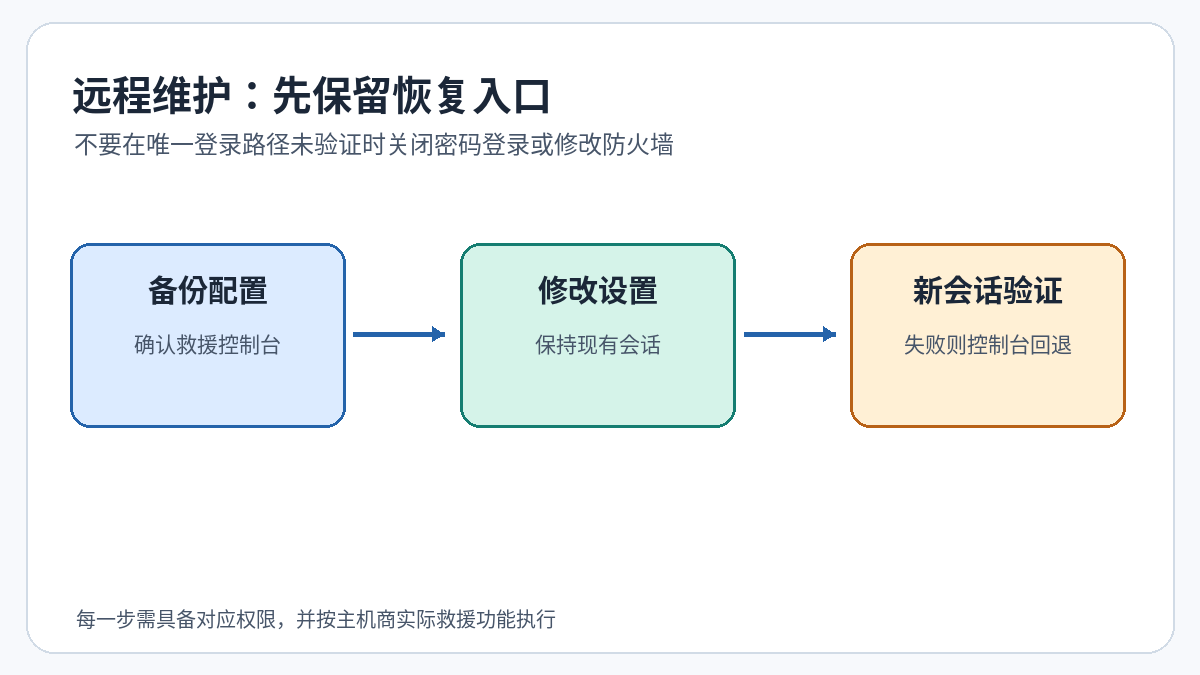
进入服务商控制面板,确认是否提供 Web 控制台、VNC/串口控制台、救援模式、快照或重装功能,并记录相关权限。主机面板功能因服务商不同而异,不要假设所有 VPS 都有带外控制台。重要更新前至少确认最新备份可以恢复,数据库与配置文件分别纳入备份范围;如果服务无法承受停机,应先做维护窗口和恢复演练。
使用 SSH 密钥,逐步提高登录安全性
在管理员自己的电脑上生成密钥,并按授权方式将公钥添加到服务器的 ~/.ssh/authorized_keys。私钥只保存在可信设备,不上传到第三方页面,也不要粘贴到工单。
ssh-keygen -t ed25519 -C 'my-vps-admin'
ssh -i ~/.ssh/id_ed25519 [email protected]
替换用户名和域名。某些已有密钥或硬件安全设备不适用上述默认文件名,应根据自己设备选择。确认另开一个终端能够使用密钥登录后,再考虑调整 PasswordAuthentication;绝不可关闭当前唯一可用的登录方式后才测试。保留已登录会话,先检查配置语法,再采用发行版对应的服务重载方式,并在另一窗口验证成功后退出。
维护窗口:先确认系统和负载
基础巡检可在有权限的终端运行下列只读指令,注意它们不是性能测试结果:
uptime
free -h
df -h
systemctl --failed
journalctl -p warning -n 60 --no-pager
首先处理磁盘满、内存频繁耗尽、服务异常退出等实际问题;系统更新前阅读发行版安全公告,尤其留意内核、SSH、网络配置与数据库服务的重启要求。选择合适的备份窗口,更新后验证端口、首页、后台功能和日志再结束维护。
SSH 连接不上,按错误现象处理
| 提示 | 常见方向 | 先做什么 |
|---|---|---|
| 连接超时 | 地址错误、防火墙、安全组、网络不通 | 从本地网络和主机商控制台分别核对网络与端口 |
| Connection refused | 目标端口未监听或服务未启动 | 经控制台检查 sshd 状态和监听端口 |
| Permission denied | 用户名、密钥、公钥权限或认证策略不匹配 | 保留会话,检查日志和密钥对应关系 |
| 主机密钥改变 | 主机确实重装,也可能存在身份风险 | 不要直接忽略警告,先从可信控制台核对指纹 |
回退原则
出现远程失联时,不要在未知状态下反复修改规则;优先通过主机商控制台恢复备份的 SSH/防火墙配置。若需更换公网地址或从快照恢复,先评估网站解析和数据库一致性。具体配置项见 OpenSSH 服务端手册,密钥工具见 ssh-keygen 手册。与本主题关联的排障资料可参考本站 SSH 连接失败诊断。