

先明确是哪一种“锁定”
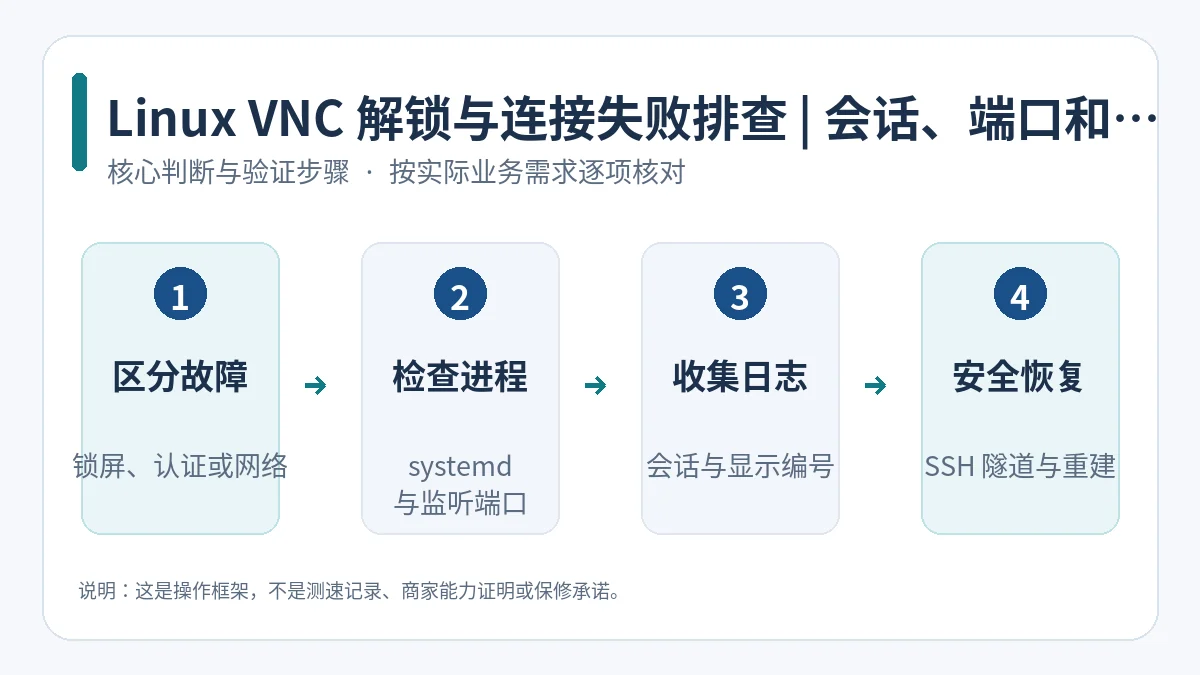
VNC 黑屏、桌面锁屏、认证失败和连接超时对应不同故障。桌面锁屏应使用授权账户的正常解锁机制;认证失败要排查密码与服务端账户;连接超时则先查网络、监听地址与防火墙。不要通过关闭系统安全策略或删除用户认证文件强行“解锁”,这会扩大风险。
从服务状态到日志逐层检查
在运行 VNC 的 Linux 主机上查看服务端进程及监听端口,注意 TigerVNC 的 systemd 单元名可能带 @ 和显示编号,并非所有系统都叫 vncserver.service。
systemctl list-units --type=service '*vnc*'
ss -lntp | grep -E ':59[0-9][0-9]'
journalctl --since '30 min ago' | grep -i vnc
5901 经常与 :1 显示编号对应,但必须以实际服务配置为准。若服务仅监听 127.0.0.1,远程主机无法直接连通是预期行为。会话启动脚本、显示管理器以及用户权限都可能引发连接后黑屏。
更安全的访问方式
在有权限的管理网络上优先用 SSH 隧道传输 VNC 流量,例如 ssh -L 5901:127.0.0.1:5901 用户@服务器,再让客户端连本地地址。不要将未加密的 VNC 端口直接暴露全网。若会话已损坏,在保留日志与用户数据后由管理员重建会话。
故障复盘
记录客户端错误、服务器日志与显示编号;更改 VNC 密码、端口或防火墙后复测授权登录,并确保 SSH 管理通道不因规则变化而失联。
🏆 行业标杆
📈 数据翔实
🛡️ 安全可靠
🔧 工具推荐