网页加载慢时,压缩通常是成本低且容易量化的一步,但它只作用于适合压缩的响应内容;对已经压缩的图片或视频反复压缩,可能增加CPU开销而没有明显收益。
先看请求是否能够压缩
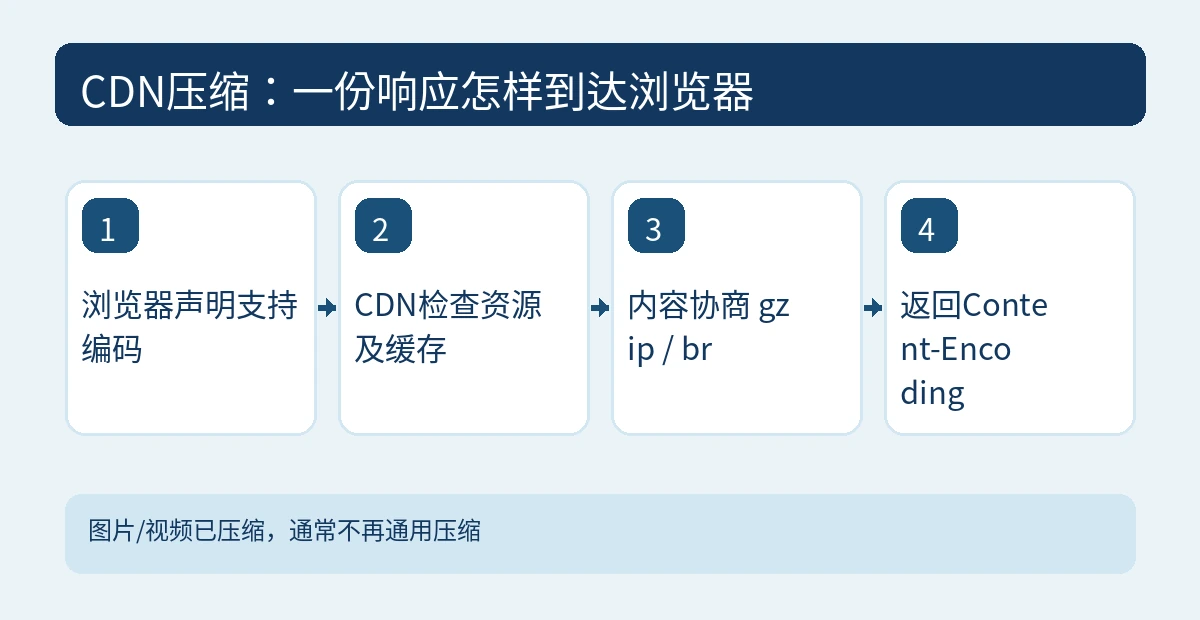
浏览器通过Accept-Encoding告知支持的编码,CDN或源站可选择gzip、br等Content-Encoding。HTML、CSS、JavaScript、JSON往往受益,JPEG、PNG、MP4通常不宜再次通用压缩。观察Vary: Accept-Encoding和缓存键,防止不同编码变体被错误复用。
两种配置路径
如果CDN提供边缘压缩能力,先在测试域名启用并保留源站设置,确认传输时没有双重编码。若只能使用源站压缩,应确保代理及缓存节点传递正确响应头。对动态接口设置合理的Cache-Control,不要因压缩使敏感或用户私有响应意外缓存。
用可复现数据验收
在浏览器网络面板比较压缩前后的Transferred和Resource size,记录首次加载与缓存命中的差异。检查HTML首字节时间、CPU、错误率,再逐步推广。判断是否变快应以同网络、同设备重复测试为准。
区分压缩率、缓存命中和页面速度
文本资源(HTML、CSS、JavaScript、JSON)常能从 gzip/Brotli 获益;JPEG、AVIF、MP4 等本身已有压缩的文件通常不适合再做通用压缩。CDN 是否压缩还取决于浏览器的 Accept-Encoding、源站响应的 Content-Type、边缘配置及资源大小。不能把“开启压缩”理解成所有流量都按同一比例减少。
三步排查缓存与压缩
- 在浏览器开发者工具查看请求的
Accept-Encoding和响应的Content-Encoding; - 检查
Cache-Control、Vary、CDN 缓存状态,确保同一 URL 不会把错误编码的响应交给不支持的客户端; - 对同一文件分别测试未压缩和已压缩传输大小、TTFB 与完整下载耗时,保留测试时间、地区和网络条件。
可在具有访问权限的终端使用 curl -I -H 'Accept-Encoding: br,gzip' https://example.com/app.js 检查响应头(请替换为自己的域名;此命令不是带宽基准测试)。如果出现乱码或错误下载,先撤销 CDN 压缩规则并清理相应缓存,再检查源站是否重复压缩。