

鼠标困在 CentOS 虚拟机里通常不是系统故障,而是宿主机与来宾系统的输入捕获机制。先确认使用 VirtualBox 还是 VMware,再检查增强工具是否安装。
先释放输入焦点
VirtualBox 的默认 Host 键通常是右 Ctrl,按一下可以释放被虚拟机捕获的键盘或鼠标;具体以“设置—输入”中显示的 Host Key 为准。VMware Workstation 一般通过 Ctrl+Alt 将输入焦点归还宿主机,具体键位应以所用版本快捷键设置为准。若使用远程桌面或浏览器版控制台,按键还可能先被上层应用拦截。
解决需要反复抓放鼠标的问题
VirtualBox 安装与宿主机版本兼容的 Guest Additions 后,可使用鼠标指针集成;对 Linux 图形来宾需检查图形会话和驱动支持。VMware 则应检查 open-vm-tools 或对应来宾工具,区分桌面环境与仅命令行的服务器。工具与内核版本不匹配时,升级前先制作可恢复快照。
焦点无法切换时的排查顺序
先尝试快捷键,再用虚拟机菜单关闭鼠标集成并重试,然后检查是否处于全屏模式,最后核对客体工具状态。不应为修复鼠标问题直接重装整个 CentOS。
实施前需要记录的三类证据
| 检查维度 | 应记录的内容 | 操作与验收方法 |
|---|---|---|
| 宿主环境 | VirtualBox 版本、客户机系统和显示服务器 | 检查 Guest Additions 与会话类型 |
| 输入控制 | 鼠标捕获状态和主机键设置 | 窗口/全屏分别复测 |
| 安全回退 | 快照、安装日志、已有配置 | 变更前留可恢复状态 |
判定虚拟机软件到验证跨窗口输入:工作流程图
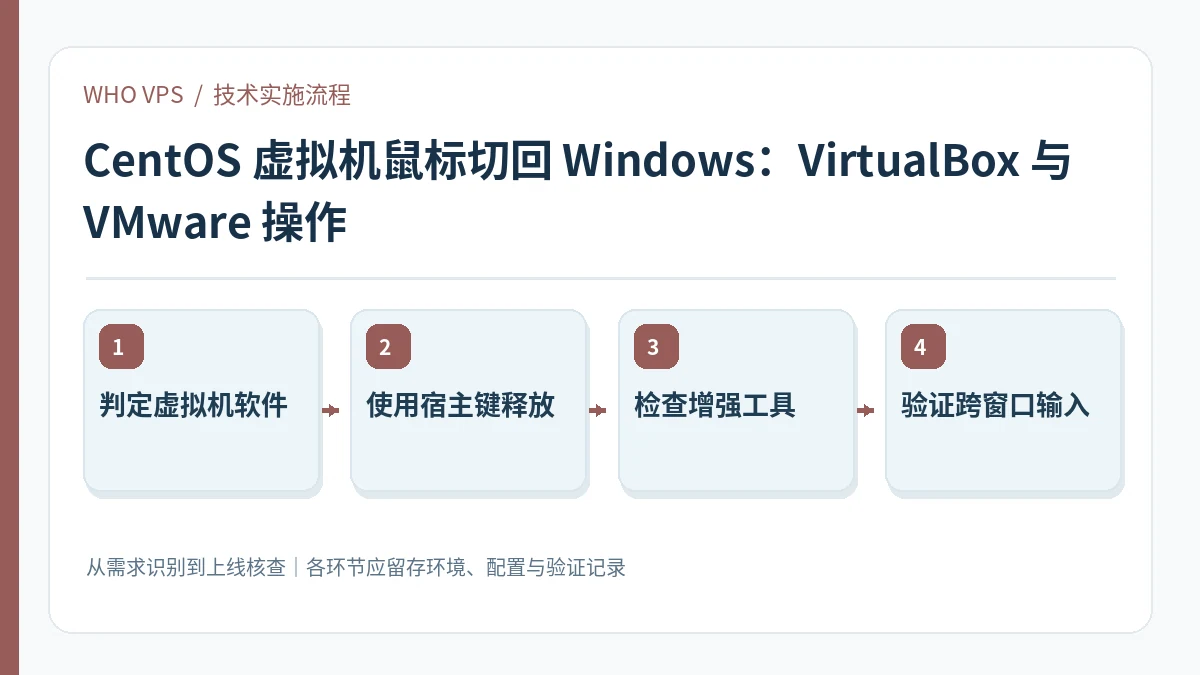
以下流程是落地执行顺序,建议为每一步保留配置快照、操作人和校验结果;在生产环境修改之前先准备恢复路径。
- 判定虚拟机软件:明确当前环境与业务目标,列出系统版本、权限、地域和预期负载。
- 使用宿主键释放:根据上一阶段信息选择可回退的配置,避免同时修改多个相互影响的变量。
- 检查增强工具:以受控测试或对照环境验证配置,遇到异常优先查看日志和监控。
- 验证跨窗口输入:记录结果和剩余限制,把复测触发条件纳入日常巡检。
怎样判断方案有效,以及不适用的情况
验收依据:在图形界面反复进行“虚拟机→宿主机→第二台虚拟机”切换,确认输入焦点和剪贴板行为可预期。
使用限制:CentOS Linux 7 已结束常规维护,新增生产虚拟机应考虑仍受支持的发行版。
如果观察结果不稳定,先保持业务场景、测试位置与时间段可比,再判断是资源瓶颈、服务边界还是配置错误。缺少可复现的数据时,不应把单次结果外推成稳定收益。
官方资料与进一步阅读
- Oracle:VirtualBox Guest Additions 与鼠标集成:以产品/项目的现行官方说明为配置与版本核查依据。
- Oracle:虚拟机结构与使用限制:以产品/项目的现行官方说明为配置与版本核查依据。
延伸阅读:CentOS 7 切换中文英文语言:locale 命令与兼容问题;CentOS 7 USB 设备安装与识别:lsusb、udev 和挂载排错。
📊 结构清晰
哎哟,这指南写得比我家猫还灵巧——CentOS和Windows之间鼠标一划,连我那台老破小笔记本都快学会跳舞了!服务器优化?建议直接给它喂点咖啡因,毕竟熬夜改配置的程序员才最懂什么叫“高效”。
哎呀,这文章简直是“技术界的凡尔赛文学”——用CentOS装Windows的鼠标切换当黑科技,服务器优化全靠重启救火,建议改名《如何用五分钟把虚拟机玩成行为艺术》。点赞!必须点赞!